玄武全景畫作為一種獨特的家居裝飾品,近年來在市場上受到越來越多消費者的青睞。它以中國傳統(tǒng)神獸玄武為主題,結(jié)合全景繪畫技術(shù),創(chuàng)造出富有文化內(nèi)涵和視覺沖擊力的藝術(shù)裝飾品。本文將探討玄武全景畫的特點、銷售市場分析以及有效的銷售策略。
玄武全景畫的核心優(yōu)勢在于其文化底蘊與藝術(shù)表現(xiàn)。玄武作為中國四象之一,象征著穩(wěn)定、長壽和守護,這使得這類畫作不僅具有裝飾功能,還能為家居空間帶來吉祥寓意。全景畫的形式則通過寬廣的視角和精細的細節(jié),營造出身臨其境的氛圍,適合懸掛于客廳、書房或辦公室等空間,提升整體環(huán)境的品味。
從銷售市場來看,玄武全景畫主要面向?qū)鹘y(tǒng)文化和家居美學(xué)有較高追求的消費者群體。隨著國潮風(fēng)的興起,這類產(chǎn)品在年輕一代中也有一定的市場潛力。銷售渠道可以多樣化,包括線上電商平臺(如淘寶、京東)、家居飾品專賣店以及藝術(shù)展覽會。根據(jù)數(shù)據(jù)顯示,家居裝飾品市場年增長率穩(wěn)定在10%以上,玄武全景畫作為細分領(lǐng)域,有望通過精準營銷實現(xiàn)增長。
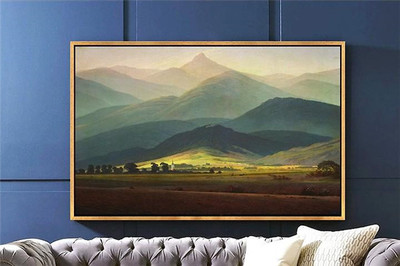
在銷售策略上,建議從以下幾個方面入手:一是強化產(chǎn)品故事,突出玄武的文化背景和藝術(shù)價值,以吸引消費者的情感共鳴;二是提供個性化定制服務(wù),例如根據(jù)客戶的家居風(fēng)格調(diào)整畫作尺寸或顏色,滿足多樣化需求;三是結(jié)合社交媒體營銷,通過Instagram、小紅書等平臺展示實際懸掛效果,借助用戶分享擴大影響力。同時,定價策略需考慮目標客戶的消費能力,中高端定位可搭配優(yōu)質(zhì)材料和包裝,以提升產(chǎn)品附加值。
玄武全景畫不僅是家居飾品,更是文化傳承與藝術(shù)創(chuàng)新的結(jié)合。通過有效的市場定位和銷售策略,它有望在家居裝飾領(lǐng)域占據(jù)一席之地。未來,隨著消費者對個性化家居需求的增加,這類產(chǎn)品的發(fā)展前景值得期待。